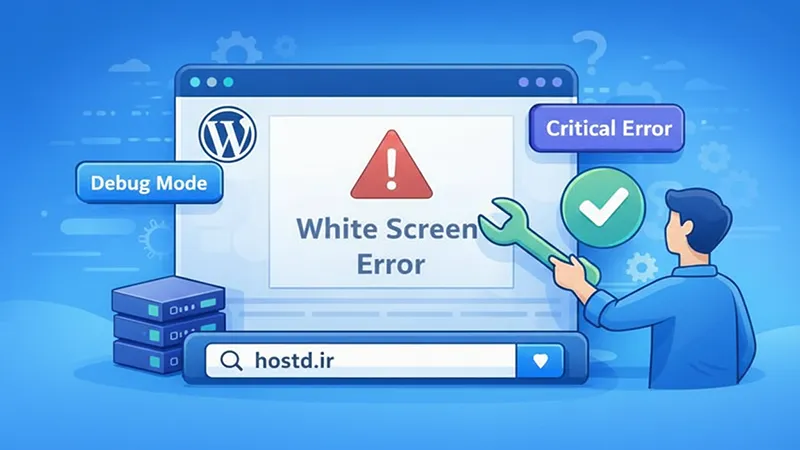
در دنیای وردپرس، صفحه سفید مرگ (White Screen of Death) یکی از مشکلات رایجی است که بسیاری از کاربران آن را تجربه میکنند. این خطا موجب میگردد که همه یا قسمتی از سایت به صورت یک صفحه سفید، بدون هیچ پیغامی نمایش داده شود، که برای کاربران و مدیران سایت میتواند بسیار ناخوشایند باشد. در این مقاله، قصد داریم علل مختلف این مشکل و روشهای متنوع رفع آن را بررسی کنیم.
خطای صفحه سفید وردپرس چیست؟
این خطا معمولاً زمانی رخ میدهد که وردپرس به دلایل فنی قادر به پردازش و بارگذاری کامل یک صفحه نباشد. در چنین شرایطی، بهجای نمایش پیام خطا یا اعلان مشخص، سیستم اجرای PHP متوقف میشود و خروجی نهایی صفحه به شکل یک صفحه کاملاً سفید ظاهر میشود.
در بسیاری از موارد، خطای صفحه سفید وردپرس نشانهای از یک مشکل عمیقتر در ساختار سایت یا محیط میزبانی آن است. به همین دلیل، این خطا بیشتر از آنکه یک خطای ساده ظاهری باشد، هشداری جدی برای بررسی دقیق تنظیمات فنی وردپرس و هاست به شمار میرود.
علل اصلی بروز صفحه سفید وردپرس
- خطای حافظه
- اختلالات در افزونهها
- مشکلات قالب فعال
- خطاهای فایلهای هسته وردپرس
- فعال بودن حالت خطای PHP غیرفعال
روشهای رفع خطای صفحه سفید وردپرس
در ادامه مرحله به مرحله، راهکارهای اصلی و کاربردی برای رفع این مشکل آمده است.
افزایش محدودیت حافظه PHP
یکی از رایجترین دلایل نمایش صفحه سفید، اتمام حافظه PHP است. برای رفع این مشکل مراحل زیر را دنبال کنید.
- وارد هاست یا کنترل پنل شوید.
- به مسیر wp-config.php بروید.
- خط زیر را قبل از /* That’s all, stop editing! Happy blogging. */ اضافه کنید :
define('WP_MEMORY_LIMIT', '256M');فایل را ذخیره کرده و سایت را بررسی کنید.اگر مشکل حل نشد، ممکن است محدودیت حافظه سرور نیاز به تغییر توسط شرکت هاستینگ داشته باشد.
غیرفعال کردن همه افزونهها
گاهی یکی از افزونهها بدلیل به روزرسانی، تداخل با قالب ها یا سایر قسم های وبسایت دچار مشکل میگردد.
شما میتوانید به صورت مستقیم از طریق پیشخوان یا پنل هاست خود این افزونه هارا غیرفعال نمایید.جهت مشاهده آموزش غیرفعالسازی افزونهها از طریق دایرکت ادمین کلیک کنید.
بررسی قالب سایت (Theme)
مشابه افزونهها، قالب سایت نیز میتواند باعث صفحه سفید شود :
- از FTP یا کنترل پنل به مسیر wp-content/themes بروید.
- اسم قالب فعال را تغییر دهید (مثلا از theme-name به theme-name_old) تا وردپرس قالب پیشفرض (مثل Twenty Twenty-Three) را فعال کند.
- سایت را بررسی کنید.
اگر مشکل برطرف شد، قالب فعلی مشکلدار است و باید آن را بررسی یا جایگزین کنید.
فعال کردن حالت دیباگ وردپرس
فعال کردن حالت دیباگ میتواند خطاهای PHP را نمایش دهد که کمک بزرگی به پیدا کردن مشکل است :
فایل wp-config.php را باز کنید.
کد مقابل را پیدا کنید یا اگر نیست آنرا اضافه کنید.
define('WP_DEBUG', true);
define('WP_DEBUG_LOG', true);
define('WP_DEBUG_DISPLAY', false);
سپس به مسیر wp-content/debug.log بروید و گزارش خطاها را مطالعه کنید.
خطاهای موجود میتواند راهنمای خوبی برای رفع مشکل باشد.
بررسی نسخه PHP و سازگاری
تطابق نسخه PHP با نسخه وردپرس و افزونهها اهمیت دارد :
- در کنترل پنل هاست نسخه PHP را بررسی و در صورت نیاز نسخهای متناسب (مثلاً PHP 8.0 یا بالاتر) انتخاب کنید.
- قالب و افزونهها را با آن نسخه هماهنگ کنید.
بازگردانی فایلهای هسته وردپرس
اگر احتمال داده میشود برخی فایلهای وردپرس خراب یا حذف شدهاند :
نسخه رسمی وردپرس را از wordpress.org دانلود کنید.
فقط پوشه wp-admin و wp-includes را جایگزین کنید (از پاک کردن فایلهای wp-content و wp-config.php خودداری کنید)
سایت را بررسی کنید.
نکات تکمیلی و مهم
- همیشه قبل از هر تغییر بزرگ نسخه پشتیبان (Backup) تهیه کنید.
- اگر سایت در حالت کشینگ شدید (Cache) است، کش را پاک کنید یا کش افزونه کش را غیرفعال کنید.
- افزونههایی مثل Query Monitor میتوانند به دیباگ کمک کنند.
- اگر بعد از همه اینها مشکل باقی بود، بهتر است با پشتیبانی هاست خود تماس بگیرید.
جمعبندی
صفحه سفید وردپرس یکی از مشکلات پیچیده ولی قابل حل است. شناخت دلیل خطا و طی کردن مراحل منظم، کلید برطرف کردن آن است. با افزایش حافظه PHP، غیرفعال کردن افزونهها و قالب، فعالسازی دیباگ و بررسی نسخه PHP اغلب مشکل شما برطرف خواهد شد. همیشه سلامت فایلها و تهیه نسخه پشتیبان، در کنار شناخت دقیق مشکل از اهمیت ویژه ای برخوردار است.