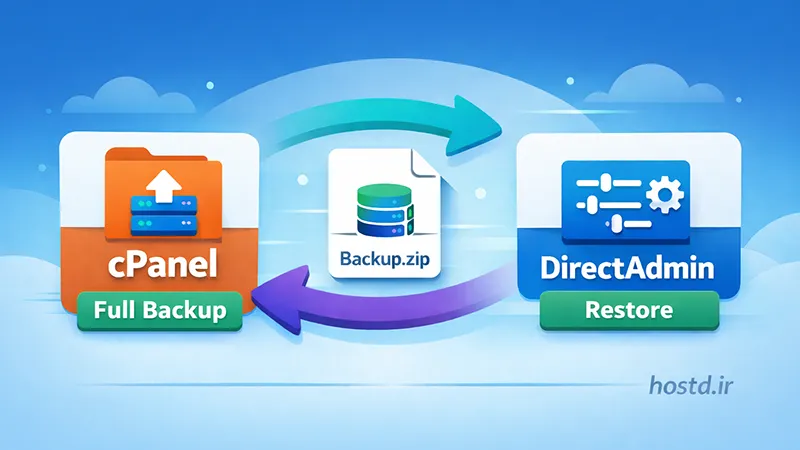
انتقال سایت از سیپنل به دایرکت ادمین یکی از سناریو های رایج هنگام تغییر شرکت هاستینگ یا ارتقای زیرساخت میزبانی میباشد.با این حال، به دلیل تفاوت ساختاری این دو کنترلپنل، امکان اتصال مستقیم فول بکاپ cPanel به DirectAdmin وجود ندارد و فرآیند باید بهصورت دستی و مرحله به مرحله انجام شود.
در اینجا باهم، روش اصولی و عملی بازگردانی فول بکاپ سیپنل بر روی هاست دایرکت ادمین را بررسی میکنیم؛ بهگونهای که بتوانید همزمان با مطالعه، مراحل را نیز اجرا کنید.
آیا امکان بازگردانی مستقیم بکاپ سیپنل بر روی دایرکت ادمین وجود دارد؟
خیر. در پاسخ به این سوال باید گفت که ساختار بکاپ در cPanel و DirectAdmin متفاوت از یکدیگر است و فایل بکاپ سیپنل بهصورت مستقیم توسط دایرکت ادمین شناسایی و بازیابی نمیشود.
به همین دلیل، برای انتقال سایت باید فایلها و دیتابیس را بهصورت جداگانه استخراج و به هاست جدید منتقل نمائیم.
در ادامه، دو حالت رایج انتقال را بررسی میکنیم.
سناریوهای انتقال سایت از cPanel به DirectAdmin
بسته به وضعیت دسترسی شما به سیپنل، انتقال سایت از cPanel به DirectAdmin میتواند در دو حالت متفاوت انجام گردد.
حالت اول : دسترسی کامل به سیپنل
در این حالت، شما به پنل cPanel دسترسی دارید و میتوانید فایل ها و دیتابیس هایتان به صورت دستی دانلود کنید.
این روش ساده تر، سریع تر و کم ریسک تر است.
حالت دوم : عدم دسترسی یا اکانت منقضیشده
اگر به پنل خود دسترسی ندارید یا اکانت شما غیرفعال گردیده، باید از پشتیبانی هاستینگ قبلی درخواست کنید :
- فعالسازی موقت دسترسی
- ارائه لینک دانلود فول بکاپ
پس از دریافت فایل بکاپ، مراحل ادامه مقاله مشابه حالت اول خواهد بود.
۱ : آپلود و استخراج فول بکاپ سیپنل
پس از دریافت فایل فول بکاپ cPanel، آن را در هاست جدید (DirectAdmin) آپلود کنید.
اقدامات لازم
- ورود به File Manager در دایرکت ادمین
- آپلود فایل بکاپ
- Extract کردن فایل بکاپ در مسیر دلخواه
پس از استخراج، ساختار فایلهای سیپنل در اختیار شما قرار خواهد گرفت.
۲ : انتقال فایلهای سایت (public_html)
پس از Extract، وارد پوشههای بکاپ شوید.
مسیر فایلها
- پوشه (homedir)
- سپس (public_html)

تمام فایلها و پوشههای داخل public_html، مربوط به سایت شما هستند.
مراحل انتقال
- انتخاب تمام محتویات داخل public_html بکاپ
- انتقال فایل ها به public_html اصلی
- بررسی کامل تمامی فایل های متنقل شده
نکته مهم :
اگر فایلها یا پوشههایی را مشاهده کردید که مخصوص سیپنل هستند و کاربردی در دایرکت ادمین ندارند، آنها را حذف نمائید تا از بروز خطا جلوگیری شود.
۳ : استخراج دیتابیس از بکاپ سیپنل
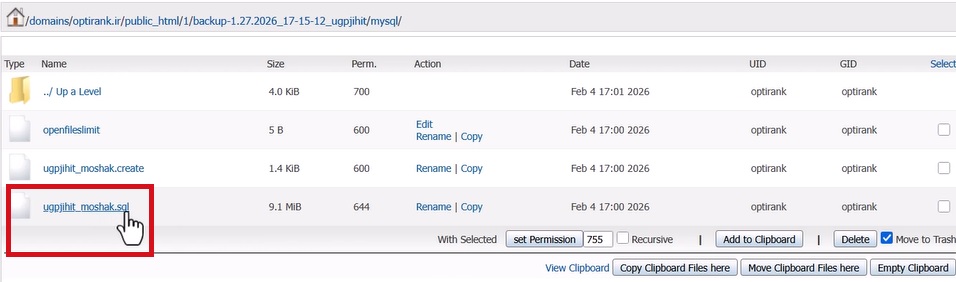
- وارد پوشه ی بکاپ شوید.
- فایل MySQL را پیدا کنید.
- مواردی که دارای پسوند sql. هستند دیتابیس هاست سیپنل شما میباشند. گزینه مورد نظر را انتخاب و دانلود
نمائید.
۴ : ایجاد دیتابیس جدید در DirectAdmin
- ورود به DirectAdmin
- کلیک بر روی MySQL Management
- ساخت دیتابیس جدید (Create New Database)
- یادداشت نام دیتابیس، نام کاربری و رمز عبور
۵ : ایمپورت دیتابیس قدیمی
پس از ایجاد دیتابیس جدید، لازم است اطلاعات دیتابیس قبلی به آن منتقل گردد تا محتوای سایت بهدرستی بازیابی شود. در این قسمت، فایل دیتابیسی که قبلا از سیپنل دانلود کرده اید را، از طریق بخش مدیریت دیتابیسها و با زدن برروی گزینه browse در کنترلپنل وارد کنید.
با انجام فرآیند ایمپورت و اطمینان از تکمیل آن بدون خطا، ساختار جداول و دادههای سایت بهطور کامل منتقل شده و سایت آماده برقراری ارتباط با دیتابیس جدید خواهد بود.

۶ : ویرایش فایل wp-config.php
برای اتصال سایت به دیتابیس جدید، باید تنظیمات وردپرس را اصلاح نماییم.
مراحل انجام
- ورود به public_html اصلی سایت
- پیدا کردن wp.config.php
- انتخاب Edit
حالا لازم است تا در این قسمت تمامی اطلاعات دیتابیس خود را، جایگزین اطلاعات قدیمی کنید. اطلاعاتی اعم از (user،password،…)
پس از ذخیرهی تغییرات، اتصال سایت شما با دیتابیس جدید برقرار میشود.
مرحله نهایی : بررسی سایت و فعالسازی
در این مرحله، سایت شما باید بدون مشکل بارگذاری شود.
ssl سایت را بررسی نمایید و درصورت لزوم آن را فعال کنید تا :
- امنیت سایت افزایش پیدا کند.
- از بروز خطاهای Mixed Content جلوگیری شود.
جهت مشاهده آموزش چگونگی فعالسازی ssl رایگان هاست کلیک نمایید.
جمعبندی
بازگردانی فول بکاپ سیپنل بر روی دایرکت ادمین اگرچه بهصورت مستقیم امکانپذیر نیست، اما با اجرای صحیح مراحل انتقال فایلها و دیتابیس، میتوان سایت را بدون از دست رفتن اطلاعات منتقل کرد. با رعایت این مراحل، سایت شما بهدرستی روی هاست DirectAdmin اجرا خواهد شد و آماده ادامه فعالیت است.