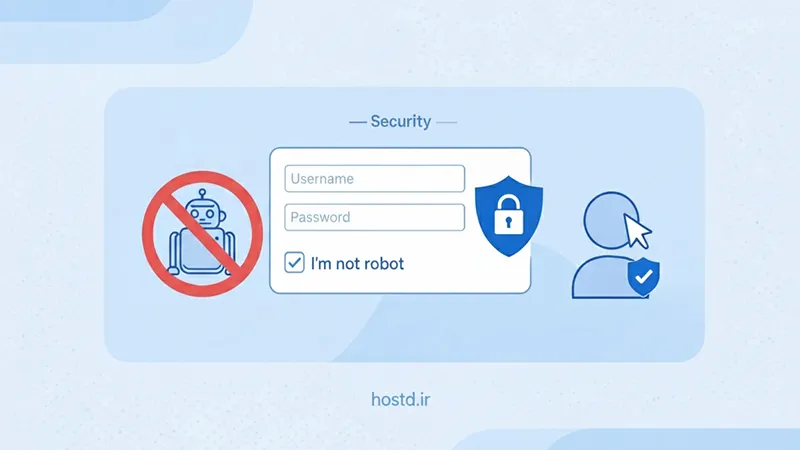
امروزه فضای وب ترکیبی از کاربران واقعی و رباتهای خودکار است. در کنار رباتهای مفید مانند Googlebot، برخی رباتها با ارسال اسپم یا حمله به فرمها و صفحههای ورود، امنیت سایت را تهدید میکنند.
reCAPTCHA گوگل، یک راهکار هوشمند برای شناسایی این رباتها و محافظت از فرمهای حیاتی سایت ارائه میدهد، بدون آنکه تجربه کاربری را مختل کند. در این مقاله از هاستد، بهصورت ساده و کاربردی خواهید آموخت چگونه reCAPTCHA را در وردپرس فعال و پیکربندی کنید.
reCAPTCHA چیست و چرا باید از آن استفاده کنیم؟
reCAPTCHA یک سرویس رایگان از گوگل است که با استفاده از تکنیکهای پیشرفته تحلیل ریسک و رفتار کاربر، سعی در تشخیص انسان از ربات دارد. هدف نهایی آن، جلوگیری از سوءاستفاده رباتها از امکانات تعاملی سایت بدون ایجاد دردسر برای بازدیدکنندگان واقعی است.
مزایای کلیدی استفاده از reCAPTCHA در وردپرس
- کاهش چشمگیر اسپم : مهمترین مزیت حذف یا کاهش شدید کامنتها، ثبتنامها و پیامهای اسپم در فرم تماس است.
- افزایش امنیت : از صفحه ورود مدیریت وردپرس در برابر حملات Brute Force محافظت میکند.
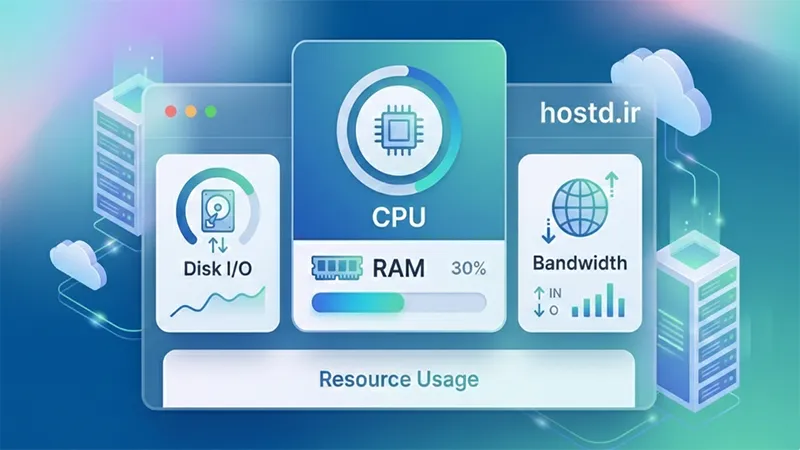
- حفظ منابع سرور : با مسدود کردن درخواستهای رباتها، از هدررفت پهنای باند و قدرت پردازشی هاست شما جلوگیری میشود.
معرفی نسخههای مختلف reCAPTCHA؛ کدام یک برای سایت من مناسبتر است؟
قبل از شروع نصب، باید بدانید با چه نسخهای طرف هستید. انتخاب صحیح، هم در امنیت و هم در رضایت کاربران شما تأثیر مستقیم دارد.
reCAPTCHA v2 : من ربات نیستم (رایج ترین)
این نسخه که هنوز هم پراستفادهترین است، از کاربر میخواهد روی یک چکباکس کلیک کند. سیستم هوشمند گوگل، بر اساس رفتارهایی مانند حرکت موس، سابقه مرورگر و کوکیها تشخیص میدهد که آیا نیاز به چالش اضافی (مثل انتخاب تصاویر) هست یا خیر. این نسخه برای اغلب سایتهای عمومی و فروشگاهی گزینهای عالی و قابلاطمینان است.
reCAPTCHA v3 : محافظت نامحسوس
در این نسخه خبری از چکباکس یا چالش تصویری نیست. reCAPTCHA v3 در پسزمینه فعالیت کرده و به هر تعامل کاربر (مثل کلیک روی دکمه ارسال فرم) یک امتیاز ریسک بین 0.0 (ربات احتمالی) تا 1.0 (کاربر واقعی) اختصاص میدهد. شما به عنوان مدیر سایت، میتوانید تعیین کنید که امتیازهای پایینتر از چه حدی مسدود یا نیاز به تأیید دوم داشته باشند. این نسخه برای سایتهایی که حساسیت بالایی به تجربه کاربری دارند (مانند اپلیکیشنهای تحت وب) ایدهآل است.
جمعبندی : v2 یا v3 ؟
- reCAPTCHA v2 : سادهتر برای پیادهسازی، قابللمس برای کاربر، امنیت عالی. پیشنهاد هاستد برای شروع.
- reCAPTCHA v3 : نامحسوس، نیازمند تنظیمات دقیقتر، مناسب تر برای سایتهای حرفهای.
مرحله اول فعالسازی : دریافت کلیدهای API
برای استفاده از این سرویس، نیاز به یک جفت کلید امنیتی (Site Key و Secret Key) دارید که به صورت رایگان از گوگل دریافت میگردد.
ثبت سایت و تنظیمات اولیه
- به صفحه کنترل پنل reCAPTCHA گوگل بروید و با حساب گوگل خود وارد شوید.
- روی دکمه (Create a reCAPTCHA) کلیک کنید.
- در بخش Label، یک عنوان برای پروژه خود وارد کنید.
- نوع reCAPTCHA را انتخاب کنید. برای شروع، reCAPTCHA v2 و گزینه I’m not a robot ) Checkbox ) را پیشنهاد میکنیم.
- در بخش Domains، دامنه اصلی سایت خود را وارد کنید. (مثلاً example.com) اگر در حال توسعه روی لوکالهاست هستید، localhost را نیز اضافه کنید.
- گزینههای Accept the reCAPTCHA Terms of Service و Send alerts to owners را تیک بزنید.
- روی Submit کلیک کنید.
کپی و ذخیره امن کلیدها
پس از ثبت، صفحهای با دو کلید مهم به شما نمایش داده میشود :
- SITE KEY : این کلید عمومی است و در کدهای سمت کاربر (فرانتاند) سایت شما استفاده میشود.
- SECRET KEY : این کلید محرمانه است و فقط باید در سمت سرور (پنل مدیریت وردپرس یا تنظیمات پلاگین) قرار گیرد. هرگز آن را در کدهای عمومی قرار ندهید.
این دو کلید را در یک جای امن (مثلاً یک فایل متنی روی کامپیوتر شخصی) کپی و ذخیره کنید.
مرحله دوم : نصب و راهاندازی reCAPTCHA در وردپرس (روش پلاگین)
سادهترین و رایجترین روش برای کاربران، استفاده از پلاگینهای اختصاصی است. در اینجا نصب و تنظیم یک پلاگین محبوب و سبک را مرحلهبهمرحله توضیح میدهیم.
نصب پلاگین Advanced Google reCAPTCHA
- به پیشخوان وردپرس خود (yourdomain.com/wp-admin) وارد شوید.
- از منوی سمت راست، به مسیر پلاگینها قسمت افزودن جدید بروید.
- در کادر جستجو، عبارت Advanced Google reCAPTCHA را تایپ کنید.
- پلاگین ساخته شده توسط WebFactory Ltd را پیدا کرده و روی نصب و سپس فعالسازی کلیک کنید.
پیکربندی پلاگین با کلیدهای دریافتی
- پس از فعالسازی، از منوی سمت راست وردپرس، به تنظیمات Google reCAPTCHA بروید.
- در تب Setup، نسخه reCAPTCHA را مطابق انتخابی که در کنسول گوگل انجام دادید (احتمالاً v2) تنظیم کنید.
- حالا SITE KEY و SECRET KEY که در مرحله قبل ذخیره کردید را در فیلدهای مربوطه کپی کنید.
- به تب Where to show بروید. در این بخش میتوانید دقیقاً مشخص کنید reCAPTCHA در کدام قسمتهای سایت نمایش داده شود.
گزینههای متداول عبارتند از :
- فرم ورود وردپرس (Login Form)
- فرم ثبتنام کاربر (Registration Form)
- فرم بازیابی رمز عبور (Lost Password Form)
- فرم ارسال دیدگاه (Comments Form)
- فرم تماس (اگر از پلاگینهایی مانند Contact Form 7 پشتیبانی کند)
در نهایت تیک گزینههای مورد نظر خود را زده و حتماً روی دکمه ذخیره تغییرات در پایین صفحه کلیک کنید.
تست سریع فعالسازی
برای اطمینان از صحت تنظیمات، به صفحه ورود مدیریت (/wp-login.php) یا یک صفحه، دارای بخش دیدگاه بروید. باید چکباکس معروف من ربات نیستم را ببینید. اگر آن را مشاهده کردید، تبریک میگوییم! reCAPTCHA با موفقیت فعال شده است.
مرحله سوم : تنظیمات پیشرفته و نکات کاربردی برای بهینهسازی
فعالسازی اولیه به تنهایی کافی نیست. با رعایت چند نکته کلیدی، میتوانید کارایی و امنیت reCAPTCHA را در سایت خود به حداکثر برسانید.
انتخاب آستانه امتیاز (مخصوص reCAPTCHA v3)
اگر از نسخه ۳ استفاده میکنید، در تنظیمات پلاگین معمولاً قسمتی با عنوان (Score Threshold) وجود دارد. این عدد تعیین میکند که امتیازهای پایینتر از چه حدی به عنوان ربات در نظر گرفته شوند. مقدار پیشفرض (معمولاً 0.5) نقطه شروع خوبی است. شما میتوانید با مانیتورینگ لاگها، این عدد را به مرور تنظیم کنید. مقدار پایینتر (مثلاً 0.3) اسپم بیشتری را عبور میدهد و مقدار بالاتر (مثلاً 0.7) ممکن است برای برخی کاربران واقعی نیز مشکل ایجاد کند.
یکپارچهسازی با فرمسازهای محبوب
پلاگینهای حرفهای reCAPTCHA معمولاً بهطور خودکار با فرمسازهای بزرگی مانند Contact Form 7، WPForms و Gravity Forms یکپارچه میشوند. پس از نصب پلاگین reCAPTCHA، به تنظیمات این فرمسازها مراجعه کنید. اغلب یک تب یا گزینه جدید برای فعالسازی reCAPTCHA در آنجا ظاهر میشود که تنها با زدن یک تیک، محافظت برقرار میشود.
رفع مشکلات رایج
- کلیدها نامعتبر هستند : دوباره از صحت کپی شدن کلیدها اطمینان حاصل کنید. در کنسول گوگل بررسی کنید که دامنه سایت شما دقیقاً همانی است که ثبت کردهاید.
- reCAPTCHA نمایش داده نمیشود : ممکن است پلاگین کش (مانند W3 Total Cache) یا کش مرورگر باعث این مشکل شود. ابتدا کش سایت و مرورگر خود را پاک کنید.
- خطای اتصال به گوگل : این مشکل میتواند ناشی از مسدود بودن دسترسی سرور شما به سرویسهای گوگل باشد. در این صورت، با پشتیبانی هاستد تماس بگیرید تا وضعیت شبکه سرور بررسی شود.
سؤالات متداول
آیا استفاده از reCAPTCHA رایگان است؟
- بله، سرویسهای reCAPTCHA v2 و v3 گوگل برای استفاده در اکثر سایتها کاملاً رایگان هستند.
reCAPTCHA روی سرعت سایت من تأثیر منفی میگذارد؟
- خیر، تأثیر آن بسیار ناچیز است. بار اصلی پردازش روی سرورهای گوگل انجام میشود و تنها یک درخواست سبک به آنها ارسال میشود.
اگر کاربری جاوااسکریپت مرورگر خود را غیرفعال کرده باشد چه میشود؟
- reCAPTCHA برای کار کردن به جاوا اسکریپت نیاز دارد. در چنین مواردی، یک پیام جایگزین به کاربر نشان داده میشود که از او میخواهد جاوا اسکریپت را فعال کند یا به روش دیگری (مانند تأیید دو مرحلهای) هویت خود را ثابت کند.
آیا میتوانم همزمان از دو پلاگین مختلف reCAPTCHA استفاده کنم؟
- خیر، این کار باعث تداخل و خطا میشود. فقط یک پلاگین را برای این کار نصب و فعال نگه دارید.
جمعبندی نهایی
فعالسازی reCAPTCHA یکی از سادهترین راهها برای افزایش امنیت سایت وردپرسی است.شما میتوانید با صرف مدت زمان کوتاهی، سایت خود را در برابر اسپم و حملات رباتها محافظت کنید. البته reCAPTCHA تنها یک لایه امنیتی است و بهتر است در کنار آن از هاست امن، بهروزرسانی منظم و رمز عبور قوی استفاده شود. تیم پشتیبانی هاستد نیز در صورت بروز هرگونه مشکل، بدون وقفه درکنار شماست.