استفاده از CDN یکی از مهمترین قدمها برای افزایش سرعت، امنیت و پایداری وبسایت است.در بین سرویسهای موجود، Cloudflare بهدلیل
- راهاندازی ساده
- امکانات رایگان کاربردی
- سازگاری با اکثر هاستها
انتخاب بسیار محبوبی محسوب میشود.
در این مقاله، بهصورت مرحلهبهمرحله یاد میگیریم چطور CDN کلودفلر را فعال کنیم و تنظیمات اولیهای که هر وبسایت بعد از فعال سازی به آن نیاز دارد را بررسی خواهیم کرد.
CDN کلودفلر چیست و چه کاری انجام میدهد؟
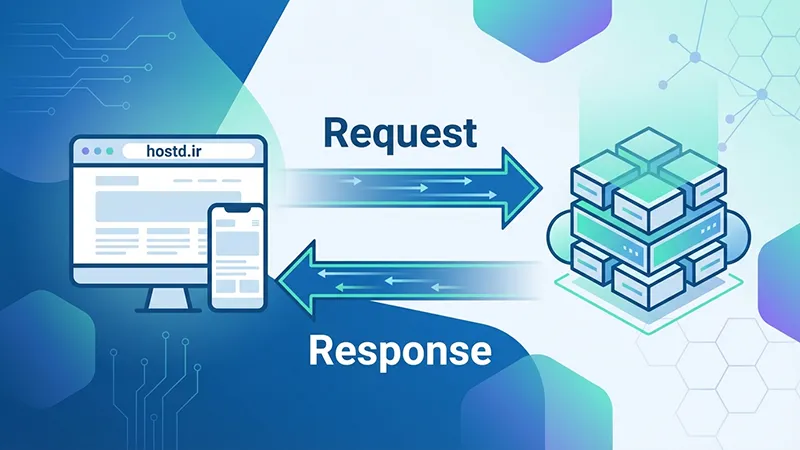
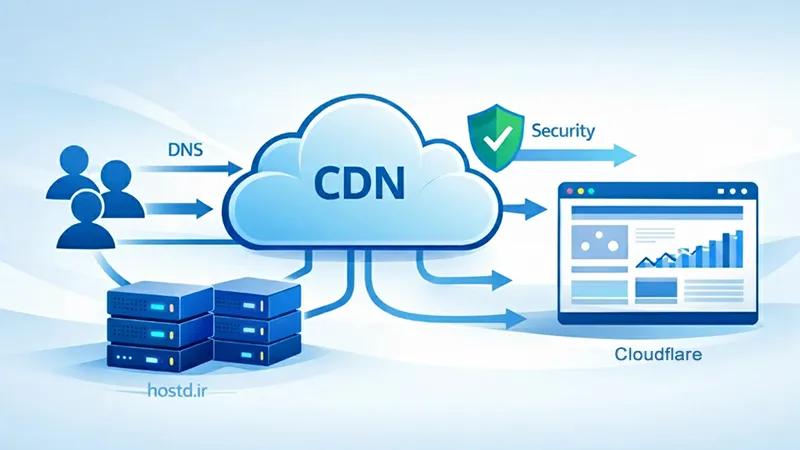
Cloudflare یک شبکه توزیع محتوا (CDN) و سرویس امنیتی است که بین کاربران و سرور اصلی سایت شما قرار میگیرد.بهجای اینکه تمام درخواستها مستقیماً به هاست ارسال شوند، ابتدا از شبکه کلودفلر عبور میکنند.
نتیجه این کار :
- محتوای سایت از نزدیکترین سرور به کاربر بارگذاری میشود.
- فشار کمتری به هاست اصلی وارد میشود.
- سرعت لود صفحات افزایش پیدا میکند.
- امنیت سایت در برابر حملات رایج (مثل DDoS) بیشتر میشود.
پیشنیازهای فعالسازی Cloudflare
قبل از شروع، مطمئن شوید موارد زیر را در اختیار دارید:
- یک دامنه فعال
- دسترسی به پنل مدیریت دامنه (جایی که NameServer تغییر میدهید)
- دسترسی به DNSهای فعلی دامنه (معمولاً روی هاست تنظیم شدهاند)
⚠️ اگر DNS دامنهتان از قبل روی هاست تنظیم نیست یا مطمئن نیستید، قبل از شروع این مقاله بهتر است DNSها را بررسی کنید.(آموزش تنظیم DNS)
مراحل فعالسازی CDN کلودفلر (Cloudflare)
مرحله ۱ : ثبتنام در سایت Cloudflare
- وارد سایت www.cloudflare.com شوید.
- روی گزینه Sign Up کلیک کنید.
- ایمیل و رمز عبور دلخواه را وارد کنید.
- حساب کاربری را فعال کنید.
بعد از ورود به داشبورد، آماده اضافه کرده دامنه هستید.
مرحله ۲ : اضافه کردن دامنه
- در داشبورد Cloudflare روی Add a Site کلیک کنید.
- نام دامنه را بدون http و www وارد کنید.(برای مثال example.com)
- روی Continue کلیک کنید.
مرحله ۳ : انتخاب پلن
Cloudflare پلنهای مختلفی ارائه میدهد که هر کدام برای نوع خاصی از وبسایتها طراحی شدهاند.برای شروع، پلن Free کاملاً مناسب است، چون امکانات پایهای مثل فعالسازی CDN، محافظت در برابر حملات رایج، گواهی SSL رایگان و تنظیمات اولیه کش را بدون هزینه در اختیار شما میگذارد. این پلن برای بیشتر سایتهای شخصی، شرکتی و حتی بسیاری از سایتهای پربازدید، انتخابی منطقی محسوب میشود.
مرحله ۴ : بررسی رکوردهای DNS
بعد از اضافه کردن دامنه، Cloudflare بهصورت خودکار DNS های فعلی را اسکن میکند.
در این مرحله باید رکوردها را با دقت بررسی کنید:
- رکوردهای A و AAAA (مربوط به IP هاست)
- رکورد CNAME (www)
- رکوردهای ایمیل مثل : MX و TXT (SPF / DKIM / DMARC)
نکته :
اگر از هاست ایمیل استفاده میکنید، اطلاعات ایمیل باید کاملاً درست باقی بمانند.
وضعیت ابر نارنجی (Proxy Status)
کنار هر رکورد، یک آیکن ابر وجود دارد :
ابر نارنجی (Proxied) : به این معنا که ترافیک از CDN عبور میکند.
ابر خاکستری (DNS Only) : ترافیک مستقیم به سرور ارسال میشود.
پیشنهاد عمومی :
- رکوردهای سایت → نارنجی
- رکوردهای ایمیل → خاکستری
مرحله ۵: اعمال NameServer های Cloudflare
بعد از تأیید DNS، Cloudflare دو NameServer اختصاصی به شما میدهد.
- وارد پنل ثبتکننده دامنه شوید. (IRNIC، Reseller، Registrar خارجی و…)
- NameServer های فعلی را حذف کنید.
- NameServer های Cloudflare را جایگزین کنید.
- تغییرات را ذخیره کنید.
توجه داشته باشید که اعمال NameServer ها ممکن است بین چند دقیقه تا چند ساعت زمان ببرد.
بررسی فعال شدن CDN
پس از اعمال NameServer های کلودفلر روی دامنه، معمولاً طی چند دقیقه تا چند ساعت وضعیت دامنه در داشبورد Cloudflare به Active تغییر میکند. در این حالت، رکوردهایی که ابر نارنجی کنار آنها فعال است همچنان از طریق سرورهای CDN کلودفلر سرویسدهی میشوند و ترافیک سایت از شبکه کلودفلر عبور میکند.
در طول این فرآیند، وبسایت بدون قطعی در دسترس کاربران باقی میماند و نیازی به انجام تنظیمات اضافی نیست. با رسیدن دامنه به وضعیت Active، میتوان گفت CDN کلودفلر با موفقیت روی سایت شما فعال گردیده است.
تنظیمات اولیه مهم بعد از فعالسازی Cloudflare
پس از فعالسازی CDN Cloudflare، چند تنظیم اولیه حیاتی وجود دارد که عملکرد، امنیت و سرعت سایت شما را بهطور چشمگیری بهبود میبخشد. در ادامه این تنظیمات را بهصورت گامبهگام بررسی میکنیم.
تنظیم SSL/TLS
از منوی SSL/TLS :
- SSL Mode را روی Full یا Full (Strict) قرار دهید.اگر روی هاست SSL فعال دارید → Full (Strict)
این تنظیم جلوی بسیاری از خطاهای SSL و Redirect Loop را میگیرد.
تنظیمات کش (Caching)
در منوی Caching :
- Caching Level → Standard
- Browser Cache TTL → طبق نیاز (معمولاً 1 ساعت یا Auto)
این تنظیمات کمک میکند فایلهای استاتیک کمتر از هاست، لود شوند.
تنظیمات امنیتی اولیه
در بخش Security :
- Security Level → Medium
- Bot Fight Mode → روشن (در پلن رایگان)
این تنظیمات جلوی باتها و درخواستهای مشکوک را میگیرد، بدون اینکه مزاحم کاربران واقعی شود.
آیا استفاده از Cloudflare روی مصرف پهنای باند تأثیر دارد؟
بله، و اتفاقاً یکی از مهمترین مزایای آن همین موضوع است.با فعال شدن CDN، بخش زیادی از فایلها مستقیماً از سرورهای Cloudflare به کاربر تحویل داده میشوند، نه از هاست اصلی.این اتفاق باعث کاهش مصرف پهنای باند هاست، فشار کمتر به منابع سرور و افزایش پایداری سایت به هنگام ترافیک بالا میشود.
حرف آخر
آیا Cloudflare برای همه سایتها مناسب است؟در اکثر موارد، بله.چه سایت تازهکار داشته باشید و چه سایت پربازدید، Cloudflare میتواند یک لایه امنیتی و سریع به وبسایت شما اضافه کند؛ بدون اینکه نیازمند به تنظیمات پیچیده باشد.
در هاستد تلاش میکنیم با آموزشهای کاربردی و مرحلهبهمرحله، کاری کنیم مسائل فنی مانع رشد سایت شما نشوند و با خیال راحت بر روی توسعه کسبوکارتان تمرکز کنید.اگر این مقاله برای شما مفید بود از سایر مقالات ما نیز بازدید کنید.