
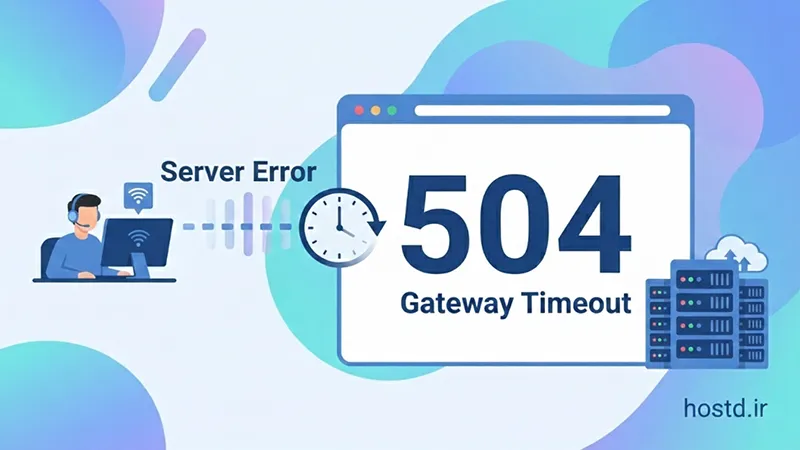
یکی از خطاهایی که ممکن است در زمان بارگذاری وب سایت با آن مواجه شوید، خطای 504 Gateway Timeout است. این خطا معمولاً بهصورت ناگهانی ظاهر میشود و باعث میشود کاربران به محتوای سایت دسترسی نداشته باشند.
برخلاف بسیاری از خطاهای ظاهری، خطای 504 معمولاً ریشه فنی دارد و به ارتباط بین سرور، وبسرور و سرویسهای واسط مربوط میشود.در این مقاله، بهصورت کاربردی بررسی میکنیم که خطای 504 Gateway Timeout چیست، چرا رخ میدهد و چگونه میتوان آن را رفع کرد.
خطای 504 Gateway Timeout چیست؟
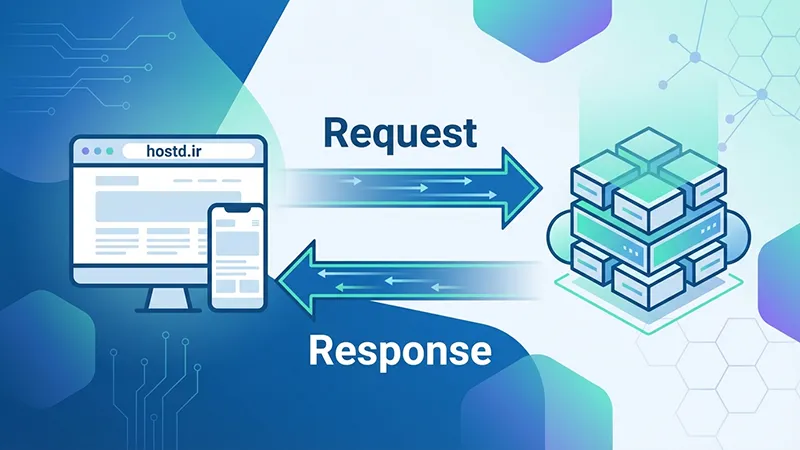
خطای 504 Gateway Timeout زمانی رخ میدهد که یک سرور، بهعنوان واسط، در زمان مشخصشده پاسخی از سرور دریافت نکند.
به زبان ساده، درخواست کاربر ارسال گردیده اما یکی از سرویسهای درگیر در پردازش، دیر پاسخ داده یا پاسخی بر نمیگرداند.
این خطا معمولاً در شرایطی دیده میشود که:
- وب سرور منتظر پاسخ PHP یا FastCGI است.
- سایت از CDN یا Reverse Proxy استفاده میکند.
- یک اسکریپت فوق سنگین اجرا میشود.
نکته مهم این است که خطای 504 همیشه به معنی خرابی سایت نیست، بلکه اغلب نشانه اختلال در زمان پاسخدهی است.
دلایل اصلی بروز خطای 504 Gateway Timeout
خطای 504 میتواند دلایل مختلفی داشته باشد و شناخت درست آنها، مسیر رفع مشکل را کوتاهتر مینماید.
تاخیر در اجرای اسکریپتهای PHP
اجرای کوئریهای سنگین دیتابیس، پردازشهای طولانی یا افزونههای غیربهینه باعث میشوند PHP دیرتر از زمان مجاز پاسخ دهد و وبسرور با Timeout مواجه گردد.
محدودیت منابع هاست
کمبود RAM، CPU یا محدودیتهای اعمالشده برروی هاست اشتراکی میتواند باعث توقف یا کندی شدید پردازش درخواستها شود.
مشکل در افزونهها یا قالب وردپرس
برخی افزونه ها یا قالب ها، بهویژه آنهایی که درخواستهای خارجی ارسال میکنند، میتوانند منجر به خطای 504 شوند.
اختلال بین سرور و سرویسهای واسط
استفاده از CDN، فایروال و پیکربندی نادرست ممکن است باعث قطع ارتباط و Time Out شود.
اقدامات اولیه و سریع برای رفع خطای 504
در این مرحله، کارهایی را بررسی میکنیم که سریع، کمریسک و قابل انجام آنی هستند.
بازخوانی ساده صفحه (Refresh)
گاهی خطای 504 موقتی است. قبل از هر اقدام جدی، صفحه را مجدداً بارگذاری کنید یا سایت را از مرورگر دیگر بررسی نمایید.
غیرفعالسازی موقت افزونهها
اگر به پیشخوان وردپرس دسترسی ندارید :
- وارد File Manager هاست شوید.
- مسیر wp-content را باز کنید.
- پوشه plugins را موقتاً تغییر نام دهید.
آموزش کامل غیرفعالسازی افزونه ها را از اینجا مشاهده کنید.اگر سایت بالا آمد، مشکل از یکی از افزونه های شما میباشد و باید آن را مرحله به مرحله غیرفعال کنید.
بررسی وضعیت CDN یا پراکسی
در صورت استفاده از CDN، بهطور موقت آن را غیرفعال کنید تا مشخص شود خطا از لایه واسط است یا سرور اصلی.
روشهای عملی رفع خطای 504 در هاست و سرور
در هاستهای وردپرسی نیز خطای 504 معمولاً به دلیل کندی پردازش یا اشغال بیش از حد منابع رخ میدهد. خوشبختانه بسیاری از این موارد بدون نیاز به دسترسی روت و تنها از طریق پنل هاست قابل بررسی هستند.
تنظیم زمان اجرای PHP در هاست وردپرسی
در هاست وردپرسی ممکن است امکان ویرایش مستقیم php.ini وجود نداشته باشد، اما معمولاً یکی از روشهای زیر در دسترس است :
- ویرایش فایل user.ini
- تنظیمات PHP Selector یا PHP Settings در کنترلپنل
- تعریف مقدارها در فایل wp-config.php
مقادیر مهمی که باید بررسی شوند :
- max_execution_time
- max_input_time
افزایش منطقی این مقادیر، خصوصاً برای سایتهای وردپرسی با افزونههای سنگین، میتواند از بروز خطای 504 جلوگیری کند.
بررسی لاگهای خطا در هاست وردپرسی
در هاستهای وردپرسی، لاگها همچنان یکی از مهمترین ابزارهای عیبیابی هستند.
معمولاً از طریق :
- بخش Error Log در DirectAdmin یا cPanel
- یا فایلهای لاگ PHP
میتوان پیامهایی مانند Timeout، FastCGI error یا memory exhausted را مشاهده کرد که مستقیماً به علت خطای 504 اشاره دارند.
کنترل و بهینهسازی عملکرد دیتابیس وردپرس
در وردپرس، درخواستهای کند دیتابیس اغلب توسط :
- افزونههای غیربهینه
- کوئریهای تکراری
- جداول بدون ایندکس مناسب
ایجاد میشوند. استفاده از افزونههای مانیتورینگ یا بررسی افزونههای فعال، میتواند به شناسایی عامل اصلی کمک کند.
خطای 504 Gateway Timeout در وردپرس
سیستم مدیریت محتوای وردپرس، بهدلیل ماهیت پویا و اتکای شدید به اجرای اسکریپتهای PHP در بار بارگذاری صفحات، نسبت به محدودیتهای زمانی سرور بسیار حساستر از وبسایت های استاتیک است.
افزایش محدودیت حافظه (Memory Limit) PHP در وردپرس
یکی از شایعترین دلایل Timeout در وردپرس، اتمام حافظه تخصیصیافته به PHP است؛ چرا که پردازشهای سنگین افزونههای امنیتی، سئو یا فروشگاهی (مانند ووکامرس) میتوانند به سادگی از محدودیت پیشفرض (معمولاً 128 مگابایت) فراتر رود. افزایش این محدودیت تا سقف مجاز هاست، تضمین میکند که اسکریپتهای ضروری فرصت کافی برای اتمام پردازش و ارسال پاسخ را قبل از مسدود شدن توسط وبسرور پیدا کنند.
بررسی و مدیریت کران جابهای وردپرس
سیستم زمانبندی داخلی وردپرس (WP-Cron)، مسئول اجرای وظایف زمان بندی شده مانند انتشار پستهای برنامهریزیشده، بررسی بهروزرسانیها و اجرای بکآپها میباشد. اگر این سیستم بهطور همزمان با بازدیدهای زیاد درگیر شود، منابع سرور را بهشدت مصرف کرده و منجر به ایجاد صفهای طولانی و در نهایت خطای 504 میشود.
بهترین رویکرد، غیرفعال کردن WP-Cron و جایگزین کردن آن با یک Cron Job واقعی در سطح سیستمعامل
سرور (مانند crontab در لینوکس) است تا اجرا قابل پیشبینیتر و پایدارتر باشد.
جمعبندی و توصیههای نهایی
خطای 504 Gateway Timeout یکی از خطاهای مهم سمت سرور است که نباید آن را نادیده گرفت. این خطا معمولاً نشانهای از کندی پردازش، محدودیت منابع یا تنظیمات نادرست در یکی از لایههای سرور است.
برای جلوگیری از تکرار این خطا :
- افزونهها و اسکریپتها را بهینه نگه دارید.
- منابع هاست را متناسب با نیاز سایت انتخاب کنید.
- لاگها را بهصورت دورهای بررسی کنید.
- از اعمال تنظیمات بدون شناخت کامل خودداری نمایید.
با رعایت این موارد، نهتنها خطای 504 کاهش مییابد، بلکه پایداری و سرعت کلی وبسایت نیز بهطور محسوسی بهبود پیدا میکند.اگر این محتوا برای شما کاربردی واقع شد از دیگر مقالات وبسایت ما بازدید فرمایید.



یک پاسخ