

گاهی پس از نصب یا فعالسازی یک افزونه در وردپرس، ممکن است سایت با مشکل مواجه گردد که میتواند بهصورت نمایش خطا، ناسازگاری با سایر افزونهها یا حتی از دسترس خارج شدن کامل، بر روی سایت شما ظاهر شوند. در چنین شرایطی معمولاً پس از فعالسازی افزونهی مشکلدار، با خطای زیر در سایت خود مواجه خواهید شد.

در این آموزش، روشی را بررسی میکنیم که به کمک آن میتوان در زمان قطع دسترسی به پیشخوان وردپرس، افزونههای سایت را مدیریت کرد. این روش امکان شناسایی موارد ناسازگار را فراهم میکند و کمک میکند بدون نیاز به ورود به پنل مدیریت، کنترل سایت دوباره در اختیارتان قرار بگیرد.
قدمبهقدم : غیرفعالسازی افزونههای ناسازگار در وردپرس
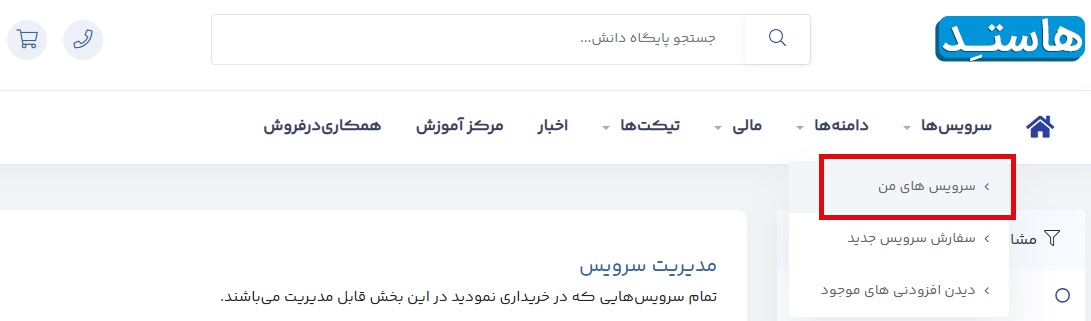
مرحله ۱ : انتخاب سرویس هاست
در ابتدا، باید وارد پنل هاست سایت خود شوید. پس از ورود، سرویس یا دامنهی مربوطه را انتخاب کنید تا بتوانید به تنظیمات و فایلهای سایت دسترسی پیدا کنید و مراحل بعدی را ادامه دهید.
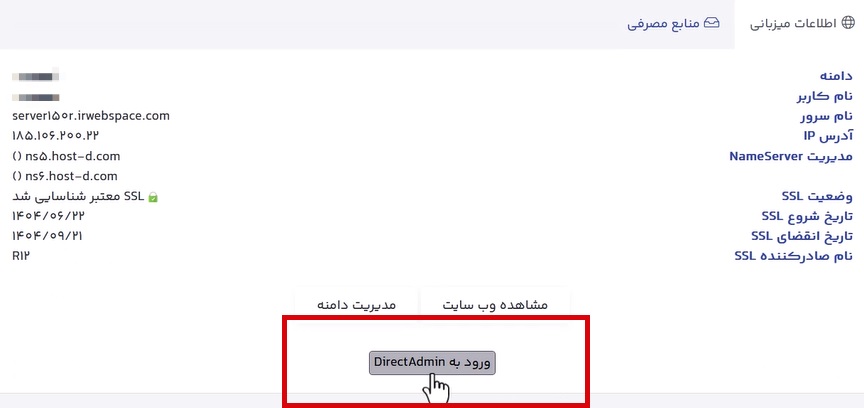
مرحله ۲ : ورود به پنل دایرکت ادمین
در این گام، وارد پنل دایرکت ادمین شده و به محیط مدیریت سایت دسترسی پیدا میکنیم. از این طریق میتوانیم فایلها و تنظیمات سایت را مشاهده کرده و تغییرات بعدی را اعمال کنیم.
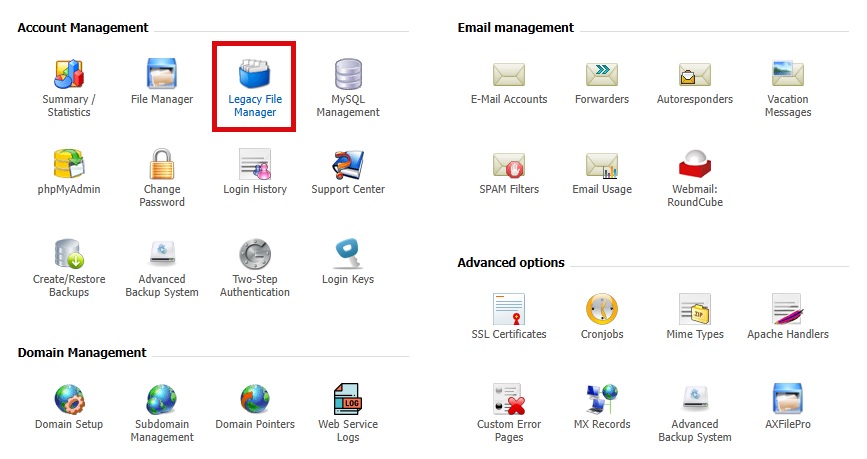
مرحله ۳ : مدیریت فایل ها
در این قدم، وارد بخش File Manager در پنل دایرکتادمین میشویم تا فایلهای سایت و افزونهها را بررسی کرده و مراحل بعدی مدیریت آنها را ادامه دهیم.
مرحله ۴ : دسترسی به پوشه افزونه ها
این مرحله یکی از مهمترین بخشهای کار است، زیرا میتوان پوشهی افزونهها را پیدا و آنهارا ویرایش کرد. مسیر دسترسی به شکل زیر است :
public_html → wp-content → plugins
با ورود به این مسیر، امکان مدیریت، غیرفعالسازی و شناسایی پلاگین مشکلساز فراهم میشود.
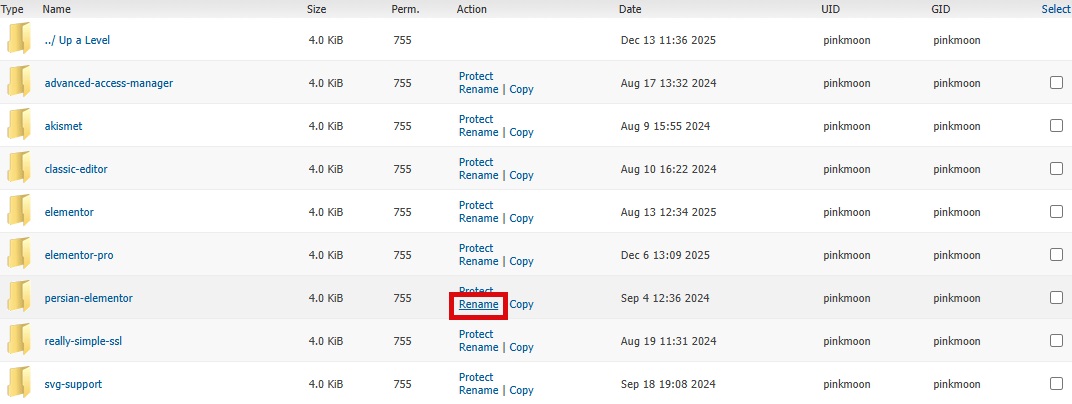
مرحله ۵ : تغییر نام و غیر فعالسازی
پس از مراجعه به این قسمت، تمام افزونههای نصبشده روی سایت را مشاهده میکنید. هر پوشه مربوط به یکی از موارد است و با تغییر نام پوشهی موردنظر، میتوان آن را بهصورت موقت غیرفعال کرد.
نکات کلیدی که باید بدانید
دقت داشته باشید :
- تغییر نام یک پوشه فقط آن را غیرفعال میکند و به محض بازگردانی نام، بهصورت خودکار فعال نخواهد شد.
- برای فعالسازی مجدد، باید از پیشخوان وردپرس ویا ایجاد تغییر در دیتابیس سایت استفاده کنید.
- مسیر دسترسی و تغییر پوشهی افزونهها در سیپنل نیز همانند دایرکتادمین است و تنها محیط کاربری متفاوت است.
سخن پایانی
در این آموزش با روشی آشنا شدیم که به کمک آن میتوان در مواقع قطع دسترسی به پیشخوان وردپرس، از طریق پنل هاست افزونههای مشکلساز را شناسایی و غیرفعال کرد.این راه حل به شما کمک میکند تا کنترل سایت مجدد در دسترستان قرار گیرد و امکان رفع ناسازگاری بدون ایجاد اختلال، برای شما فراهم گردد.اگر این مقاله برای شما مفید بود، خوشحال میشویم از سایر مقالات وبسایت ما نیز بازدید کنید.



یک پاسخ