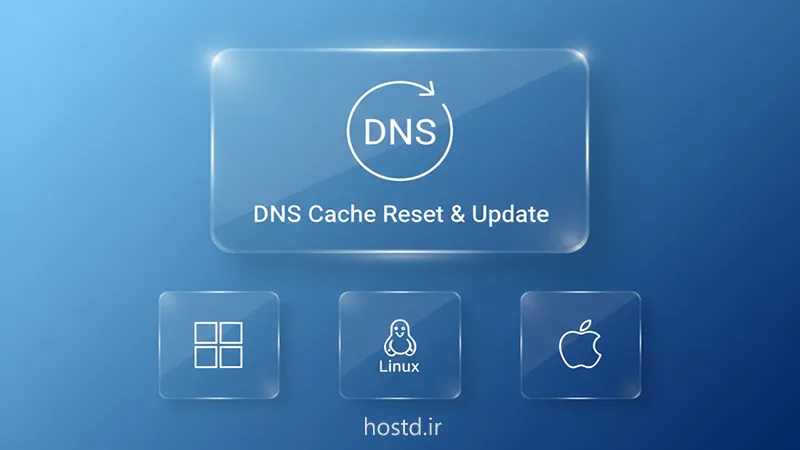
شیوه ریست کش DNS
کش DNS حافظهای موقت است که آدرسهای IP مرتبط با نام دامنهها را ذخیره میکند تا سیستم هر بار مجبور به جستجوی دوباره نباشد.
این کار باعث میشود سایتها سریعتر باز شوند و کاربر نیازی به حفظ کردن آدرسهای طولانی نداشته باشد.
اگر اطلاعات ذخیرهشده، قدیمی یا خراب باشند دسترسی به سایتها ممکن است مختل شود و لازم است کش DNS پاک یا ریست شود.
کاربران ویندوز
مرحله ١ : دستور cmd
کلید های windows+R را همزمان فشار دهید تا پنجره Run برای شما باز گردد.سپس در کادر نمایش داده شده cmd را وارد کرده و بر روی ok کلیک کنید.
مرحله ۲ : پاک کردن DNS
پس از باز شدن Command Prompt، دستور زیر را وارد کنید تا کش DNS محلی پاک شود:
ipconfig /flushdns
در صورتی که پیام Successfully flushed the DNS Resolver Cache به شما نمایش داده شود، کش DNS سیستم با موفقیت پاک شده است.
توجه
کش DNS پاکشده مربوط به سیستم شماست و برروی تنظیمات سرور تغییری ایجاد نمیکند.بنابراین دقت داشته باشید که تمامی مراحل را، دقیق و کامل انجام دهید.
مرحله ۳ : ثبت و بهروز رسانی
برای همگامسازی DNS با سرور، دستور زیر را در Command Prompt اجرا کنید:
ipconfig/registerdns
با اعمال این موارد، سیستم اطلاعات DNS خود را مجددا ثبت کرده و مقادیر مرتبط با IP و نام کامپیوتر بهروزرسانی میشوند.
مرحله ۴ : تغییر آدرس IP
برای آزاد سازی آدرس IP فعلی سیستم، دستور زیر را در Command Prompt اجرا کنید:
ipconfig /release
با انجام این کار، آدرس IP فعلی سیستم از سرور DHCP برداشته میشود و دیگر به سیستم تعلق نخواهد داشت.ممکن است شبکه بهطور موقت قطع گردد تا DHCP آدرس تازهای برای سیستم صادر کند.
مرحله ۵ : به روزرسانی آدرس IP
پس از آزاد کردن آدرس IP فعلی با دستور
ipconfig /release
برای دریافت یک آدرس IP جدید از سرور DHCP، دستور زیر را اجرا کنید.
ipconfig /renew
نکته
- اجرای این دستور ممکن است بین چند ثانیه تا چند دقیقه زمان ببرد. در این زمان احتمال دارد به طور کوتاه مدت اتصال شبکه شما قطع شود. پس از اتمام، میتوانید با دستور ipconfig /all آدرس IP جدید و تنظیمات شبکه را ببینید.
- شما میتوانید با وارد کردن دستور netsh winsock reset و ریست کردن سیستم ازبروز اختلالات TCP/IP و خطاهای شبکه جلوگیری نمایید.
ویژه کاربران محیط لینوکس
برای ریست کش DNS، شما باید سرویس Network را ریست کنید.به این منظور Terminal را باز کرده و دستور زیر را وارد کنید.
sudo service network-manager restart
قابل ذکر است
در صورتی که از سایر سیستم عامل های لینوکس استفاده میکنید، دستور زیر را اجرا نمایید.
sudo /etc/init.d/nscd restart
با اینکار سرویس nscd ریست شده و کش DNS خالی میگردد.
سیستم های (macOS)
در macOS بسته به نسخه سیستمعامل مورد استفاده و تفاوت هر ورژن دستورات مختلفی خواهیم داشت.
Mac Sierra و macOS X El Capitan
به بخش Applications در سیستمعامل macOS بروید.وارد فولدر Utilities شوید و برنامه Terminal را پیدا کرده و اجرا کنید.
دستور زیر را اعمال کنید.
sudo killall -HUP mDNSResponder
در قدم بعد، با وارد کردن رمز عبور کاربر، سرویس mDNSResponder دوباره راهاندازی میشود و کش DNS در این نسخه از macOS پاکسازی خواهد شد.
Mac X Snow Leopard
در این نسخه نیز مانند سیستم قبل مسیر Terminal را باز کرده و عبارت زیر را تایپ کنید.
sudo dscacheutil -flushcache
Mac OS X Leopard
در این ورژن از دستور زیر استفاده میکنیم.
sudo lookupd -flushcache
نتیجه
ریست یا پاکسازی کش DNS در سیستمهای ویندوز، لینوکس و macOS، دادههای قدیمی یا نادرست DNS را حذف میکند و سیستم را قادر میسازد تا بتواند جدیدترین آدرسها را از سرورهای DNS دریافت کند. این اقدام بسیاری از مشکلات رایج اتصال و بارگذاری نادرست صفحات را برای شما برطرف میسازد.شما میتوانید برای مشاهدهی آموزش های بیشتر، از سایر مقالات سایت هاستد بازدید بفرمایید.