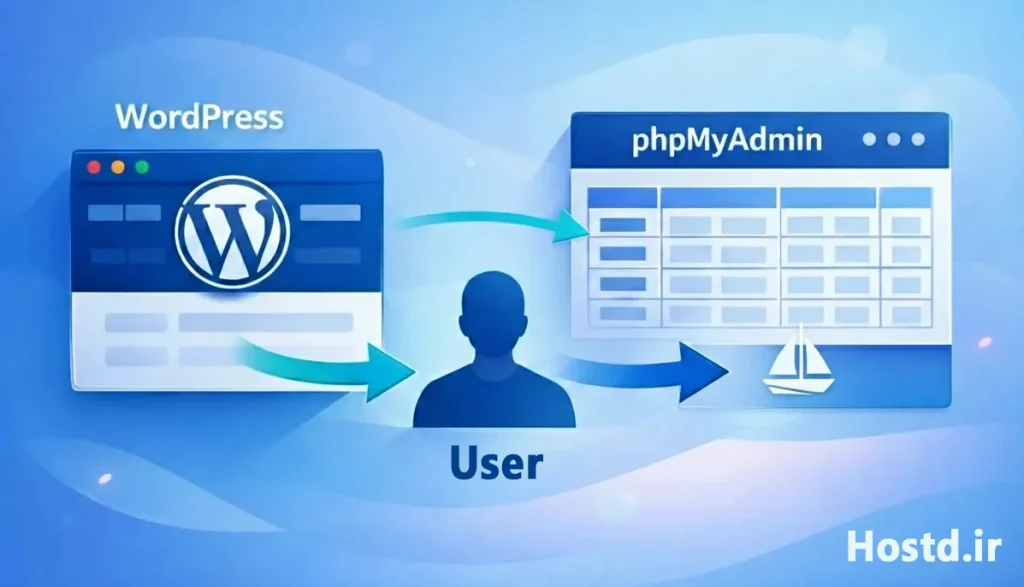
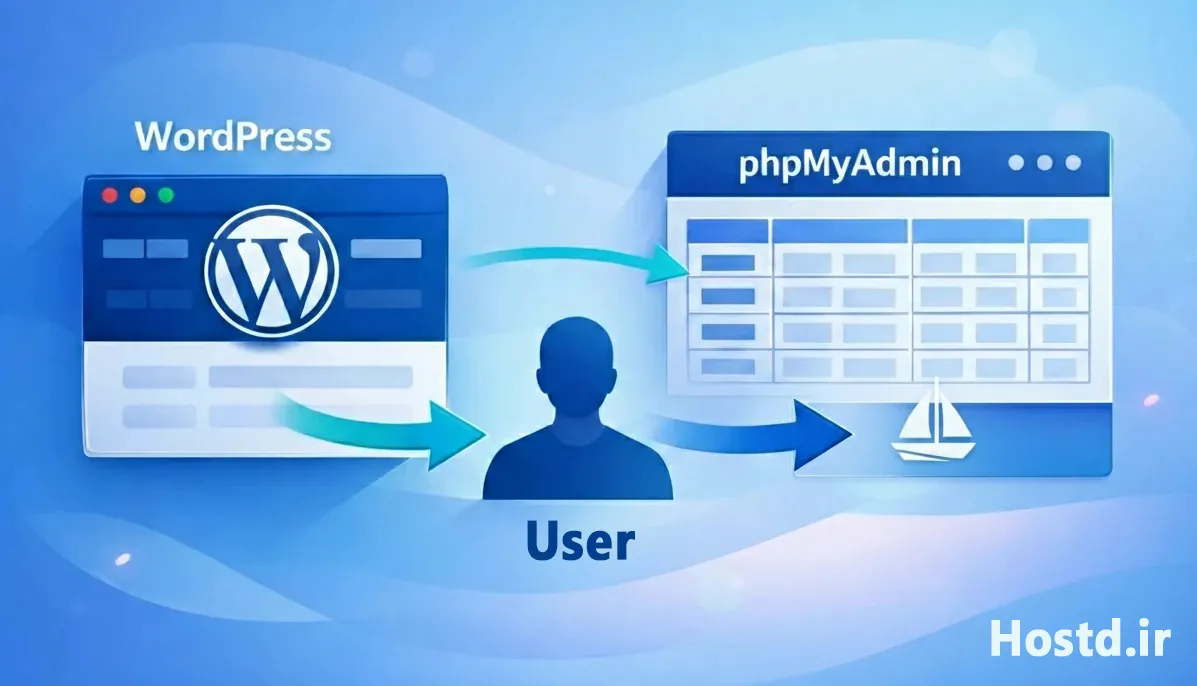
اگر به پیشخوان وردپرس دسترسی ندارید یا حساب مدیریت سایت شما حذف گردیده، جای نگرانی نیست. با استفاده از phpMyAdmin میتوانید مستقیماً و از طریق دیتابیس وردپرس، یک کاربر یا ادمین جدید اضافه کنید و دوباره کنترل کامل سایتتان را در اختیار بگیرید.
در این مقاله روش افزودن کاربر یا ادمین جدید در وردپرس بدون ورود به پنل مدیریت، را بهصورت گام به گام و کاملا کاربردی برای
شما توضیح میدهیم.
چرا افزودن کاربر یا ادمین از طریق phpMyAdmin لازم میشود؟
در حالت عادی، مدیریت کاربران وردپرس از طریق پیشخوان انجام میگردد؛ اما گاهی شرایطی پیش میآید که این مسیر در دسترس نیست. در چنین مواقعی، دسترسی مستقیم به دیتابیس تنها راه نجات سایت است.
برخی از رایجترین سناریوها عبارتند از :
- فراموش شدن رمز عبور مدیر و عدم دریافت ایمیل بازیابی
- حذف شدن ناخواسته کاربر و ادمین
- بروز خطا در پیشخوان وردپرس
- هک شدن سایت و مسدود گشتن دسترسی
در همهی این موارد، phpMyAdmin نقش یک ابزار حیاتی را ایفا میکند.
phpMyAdmin چیست و چه نقشی در وردپرس دارد؟
phpMyAdmin یک ابزار تحت وب برای مدیریت دیتابیس های MySQL است که در اغلب پنل های هاست (مثل DirectAdmin و cPanel) در دسترس قرار دارد.
از آنجایی که وردپرس تمام اطلاعات خود از جمله کاربران را در دیتابیس ذخیره میکند، با phpMyAdmin میتوان مستقیماً ساختار کاربران وردپرس را ویرایش یا تکمیل کرد.
نکته مهم
تمامی تغییرات در دیتابیس باید با دقت انجام شود؛ زیرا یک اشتباه کوچک در این بخش نیز میتواند باعث ایجاد اختلال در
سایت شما گردد.
قبل از شروع این نکات را بدانید
پیش از اینکه وارد مراحل عملی شویم، رعایت چند نکته ضروری است :
- حتماً از دیتابیس سایت بکاپ بگیرید.
- دیتابیس مربوط به همان سایت وردپرس را انتخاب نمایید.
- مراحل را دقیق و بدون عجله انجام دهید.
رعایت همین نکات ساده، از بروز مشکلات و خطاهای احتمالی جلوگیری میکند.
مراحل افزودن کاربر جدید به وردپرس از طریق phpMyAdmin
مرحله اول : ورود به phpMyAdmin
ابتدا وارد کنترل پنل هاست خود شوید و phpMyAdmin را باز کنید. سپس دیتابیس مربوط به سایت وردپرس را انتخاب کنید.
اگر نام دیتابیس را نمیدانید، میتوانید آن را در فایل wp-config.php مشاهده کنید.
(آموزش ورود به phpMyAdmin را از اینجا مشاهده کنید)
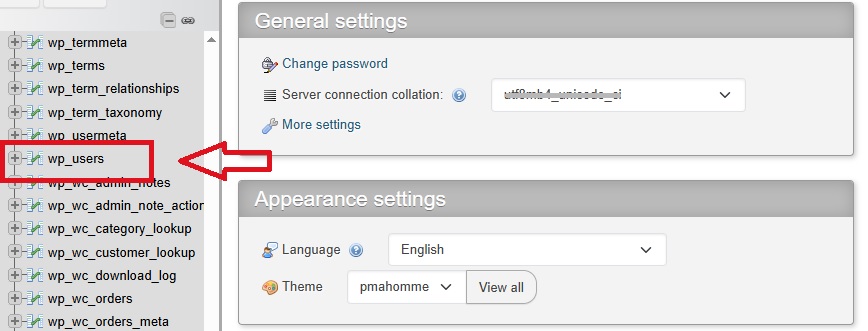
مرحله دوم : ورود به جدول کاربران وردپرس (wp_users)
در لیست نمایش داده شده، جدولی با نام wp_users را پیدا و انتخاب نمایید.
این جدول اطلاعات اصلی کاربران وردپرس مثل نام کاربری، رمز عبور و ایمیل را نگهداری میکند.
مرحله سوم : افزودن کاربر جدید
روی گزینه Insert کلیک کنید و فیلدها را به شکل زیر تکمیل کنید :
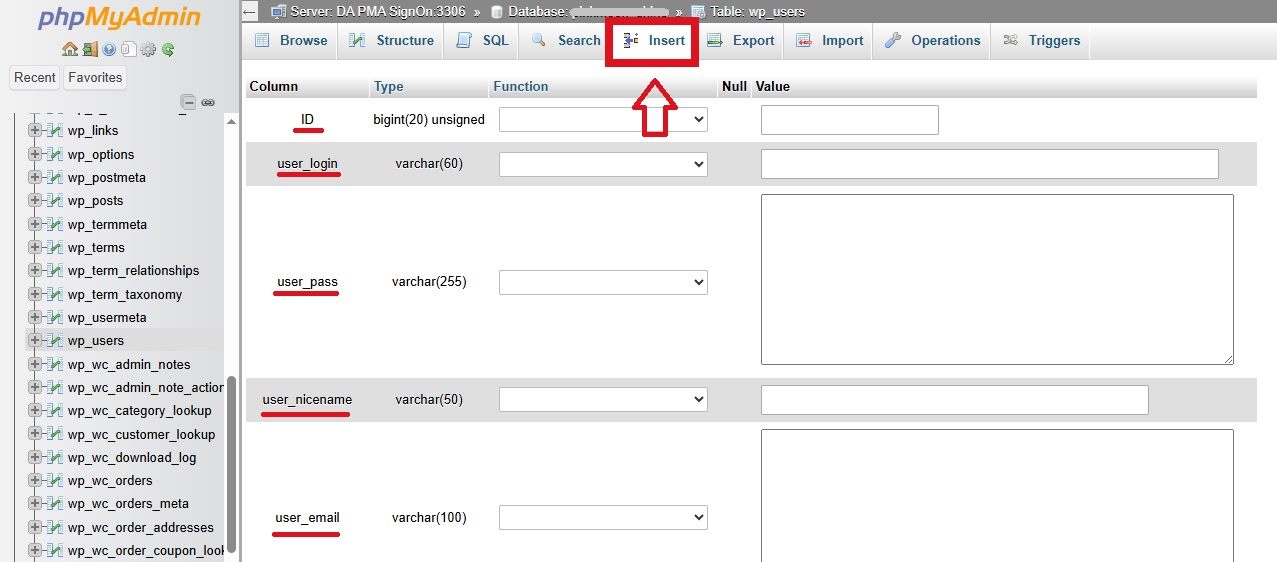
- ID : تعریف یک آیدی برای کاربر جدید (در این بخش تنها مجاز به استفاده از اعداد هستید.این آیدی را بخاطر بسپارید)
- user_login : نام کاربری دلخواه (استفاده از کارکترهای انگلیسی و اعداد مجاز است)
- user_pass : رمز عبور موردنظر (حتماً نوع آن را روی MD5 قرار دهید)
- user_nicename : نام ظاهری
- user_email : ایمیل معتبر
- user_url : آدرس وبسایت شخصی ادمین (نیازی به پرکردن این قسمت نیست)
- user_registered : تنظیم تاریخ دقیق افزودن کاربر (میتوانید از تقویم کنار فیلد استفاده نمایید)
- user_status : مقدار 0 را قرار دهید (وضعیت های دیگر بلا استفاده هستند)
- display_name : نام نمایشی کاربر (میتوانید از همان نام ظاهری استفاده کنید)
پس از تکمیل، تغییراتی که ایجاد کرده اید را ذخیره نمایید.
چگونه کاربر ایجادشده را به ادمین وردپرس تبدیل کنیم؟
ایجاد کاربر بهتنهایی کافی نیست؛ برای داشتن دسترسی کامل، باید سطح دسترسی او را نیز مشخص کنیم.
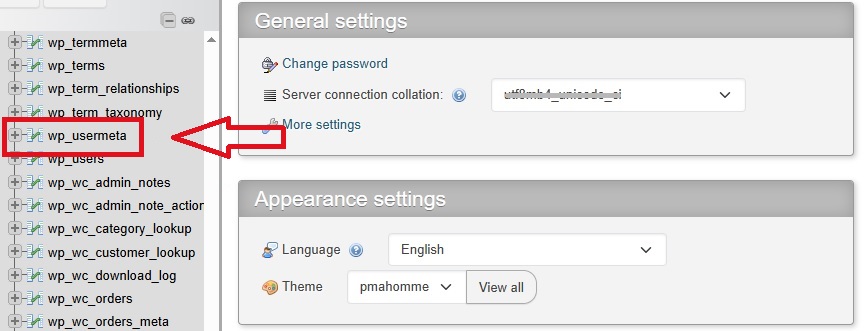
مرحله چهارم : ورود به جدول wp_usermeta
جدول wp_usermeta اطلاعات مربوط به نقش و سطح دسترسی کاربران را ذخیره میکند. در این بخش، باید مقادیر مهمی
را به دیتابیس اضافه کنیم.
مرحله پنجم : تعریف نقش Administrator
گزینهی Insert را مجددا انتخاب نمایید و مقادیر زیررا وارد کنید.
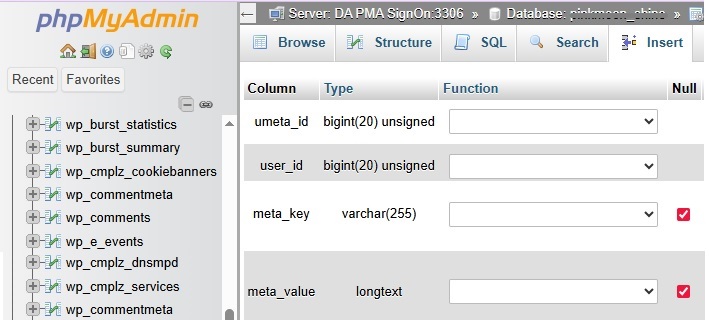
Unmeta_id : در این فیلد، چیزی وارد نکنید. phpMyAdmin به صورت خودکار این قسمت را برای شما پرخواهد کرد.
User_id : شناسه (ID) که در مرحله قبل ایجاد کردید را در این بخش قرار دهید.
meta_key : در این قسمت رکورد wp_capabilities را که به منزلهی تغییر نقش کاربری است قرار دهید.
meta_value : برای دسترسی مدیریت کل هم از این رکورد استفاده نمایید.
a:1:{s:13:”administrator”;s:1:”1″;}
در این هنگام فرآیند افزودن نقش کاربری در سیستم متا به پایان میرسد. چنانچه فرم شما دارای دو قسمت است تیک
ignore را برداشته و مقادیر زیر را برای فرم دوم هم قرار دهید.
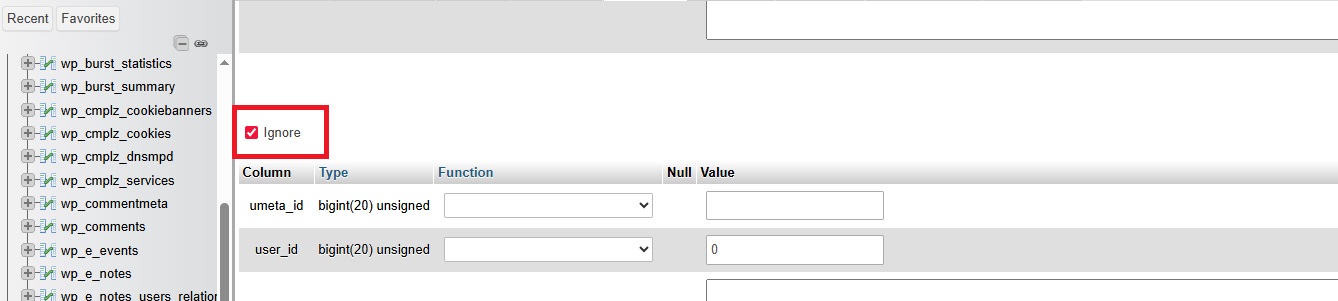
Unmeta_id : این فیلد را بدون مقدار بگذارید.
User_id : مجددا شناسه خود را وارد کنید.
meta_key : در این کادر عبارت wp_user_level را بمعنای تعیین نقش کاربری قرار دهید.
meta_value :در این قسمت نیز برای تعیین نقش مدیریت عدد 10 را وارد نمایید.
تفاوت افزودن کاربر عادی و ادمین از طریق دیتابیس
اگر قصد دارید کاربر معمولی بسازید، نیازی به مقداردهی Administrator نیست. وردپرس نقشهایی مانند :
- Subscriber
- Author
- Editor
را نیز پشتیبانی میکند که هرکدام سطح دسترسی متفاوتی دارند. انتخاب نقش درست، به امنیت سایت کمک زیادی
میکند.
مشکلات رایج هنگام افزودن کاربر از طریق phpMyAdmin
در حین انجام این کار، برخی خطاها ممکن است رخ دهند :
- اشتباه در پیشوند جدولها
- تنظیم نکردن صحیح MD5 برای رمز عبور
- وارد کردن user_id اشتباه در wp_usermeta
بررسی دقیق این موارد معمولاً مشکلات پیش آمده را برطرف مینماید.
آیا این روش امن است؟
اگر مراحل به درستی انجام شوند، افزودن کاربر یا ادمین از طریق دیتابیس روشی امن محسوب میشود. با این حال، چون این کار مستقیماً روی اطلاعات حساس وردپرس انجام میگیرد، باید با دقت و فقط در شرایط ضروری از آن استفاده کرد.
پس از ورود موفق، توصیه میشود رمز عبور را از داخل وردپرس تغییر دهید تا با استانداردهای امنیتی وردپرس ذخیره شود. همچنین بهتر است دسترسی به phpMyAdmin محدود شود تا ریسکهای امنیتی احتمالی به حداقل برسد.
جمعبندی نهایی
افزودن کاربر یا ادمین به وردپرس از طریق phpMyAdmin یک راهکار حرفهای و نجاتبخش در شرایط بحرانی است. اگرچه این روش نیاز به دقت دارد، اما با رعایت اصول گفته شده میتوانید بدون دسترسی به پیشخوان، کنترل کامل سایت را دوباره در اختیار بگیرید.