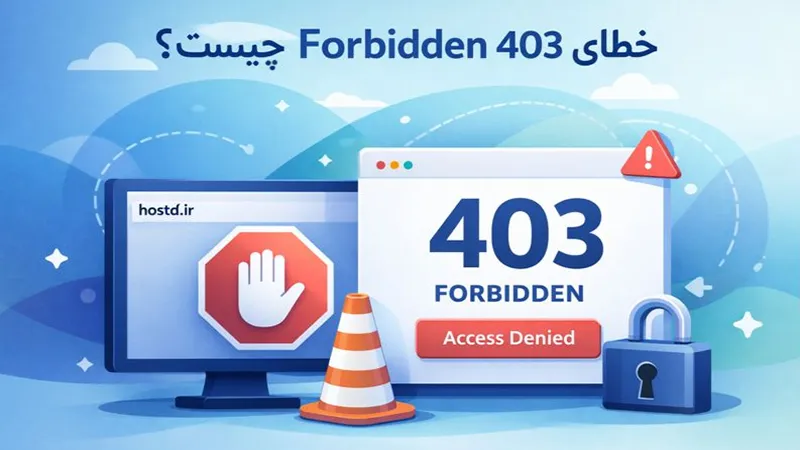
خطای 403 یکی از خطاهای رایج HTTP است و معمولاً زمانی نمایش داده میشود که سرور درخواست کاربر را دریافت میکند، اما به دلایل امنیتی یا محدودیتهای دسترسی، اجازه نمایش محتوای موردنظر را نمیدهد.این خطا میتواند در سایت های وردپرسی، هاست های لینوکسی، پنلهای مدیریتی مانند DirectAdmin یا cPanel و حتی در سطح سرور رخ دهد.
در این مقاله، ابتدا به صورت دقیق بررسی میکنیم که این خطا از چه نوعی است و چرا رخ میدهد.سپس روشهای اصولی و مرحله به مرحلهی رفع آن را بررسی خواهیم کرد، بهگونه ای که هم قابل اجرا باشند و هم دید تحلیلگرانه ای به شما بدهد.
خطای 403 Forbidden چیست؟
درواقع این خطا اینگونه تفسیر میشود که سرور درخواست شما را درک کرده، اما اجازه دسترسی به منبع درخواستی را نمیدهد.
برخلاف خطای 404 که نشاندهنده نبود فایل است، در خطای 403 فایل یا مسیر وجود دارد، اما دسترسی به آن محدود گردیده.
این محدودیت میتواند از سمت :
- تنظیمات هاست
- سطح دسترسی فایلها
- قوانین امنیتی
- یا افزونهها و تنظیمات وردپرس
اعمال شده باشد.
خطای 403 Forbidden چه زمانی نمایش داده میشود؟
این خطا ممکن است در سناریوهای مختلفی ظاهر شود، از جمله :
- هنگام ورود به پیشخوان وردپرس
- هنگام باز کردن یک پوشه یا فایل خاص
- بعد از نصب یا حذف یک افزونه
- پس از تغییر سطح دسترسی فایلها
- بعد از فعال شدن فایروال یا ModSecurity
نکته مهم این است که محل نمایش خطا (کل سایت، فقط پیشخوان، یا یک مسیر خاص) نقش مهمی در عیبیابی دارد.
دلایل رایج بروز خطای 403
در این بخش، ترکیبی از توضیح تحلیلی و موارد رایج را میبینید تا راحت تر منشأ مشکل خود را پیدا کنید.
۱: سطح دسترسی نادرست فایلها و پوشهها
در هاستهای مختلف، هر فایل و پوشه دارای سطوح دسترسی مشخصی است.اگر این دسترسی ها بیش از حد محدود شوند، سرور اجازه نمایش محتوا را نمیدهد.
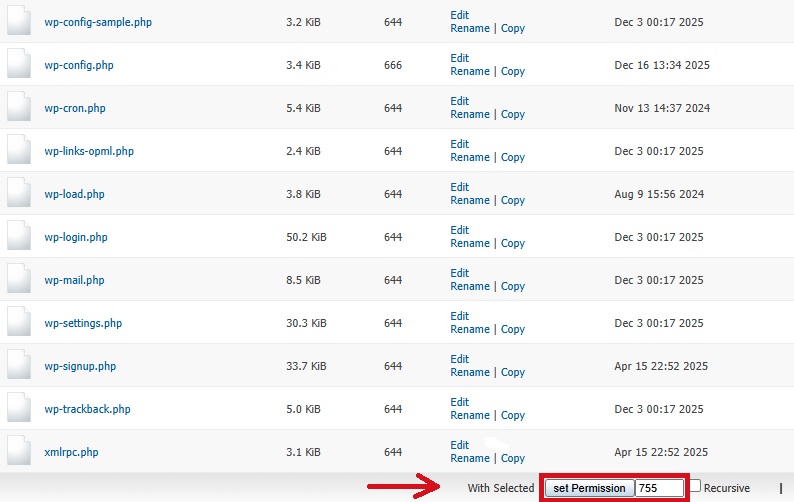
از قسمت مدیریت پنل خود وارد پوشهی public_html شوید و با کلیک بر روی set permission تنظیمات خود را ایجاد کنید.
مقادیر استاندارد :
پوشهها : 755
فایلها : 644
۲ : وجود قوانین محدودکننده در فایل htaccess
فایل htaccess. نقش مهمی در کنترل دسترسی ها دارد.
وجود دستوراتی مانند :
- Deny from all
- محدودیت IP
- ریدایرکتهای نادرست
میتواند باعث خطای 403 شود.
۳ : فعال بودن ModSecurity یا فایروال سرور
بسیاری از هاستها برای افزایش امنیت از ModSecurity استفاده میکنند.این سیستم با استفاده از مجموعه قوانینی از پیش تعریفشده (Security Rules)، هر درخواست را تحلیل میکند و در صورتی که الگوی مشکوکی تشخیص دهد، دسترسی را مسدود میکند.در برخی موارد، این سیستم درخواستهای سالم را هم بهاشتباه مسدود میکند.
در این حالت، سایت از نظر فنی سالم است، اما بهدلیل محدودیت اعمالشده توسط فایروال سرور، دسترسی به آن مسدود و خطای 403 نمایش داده خواهد شد.به همین علت، هنگام بروز ناگهانی خطای 403، مخصوصاً اگر بعد از انجام یک عملیات خاص رخ داده باشد، بررسی ModSecurity یکی از مهمترین مراحل عیبیابی محسوب میشود.
۴ : تداخل افزونههای امنیتی در وردپرس
افزونههایی مثل :
- Wordfence
- iThemes Securit
- All In One Security
ممکن است بهدلیل تشخیص اشتباه، دسترسی شما یا کاربران را محدود کنند.با غیر فعالسازی این افزونه ها میتوانید اشکال را برطرف سازید.
مراحل رفع خطای 403 Forbidden
در این بخش میتوانید همزمان با بررسی، اقدامات زیر را اجرا کنید تا به صورت دقیق مشخص نمایید که خطا از کدام بخش ایجاد و آن را به درستی عیبیابی کنید.
مرحله ۱ : بررسی سطح دسترسی فایلها و پوشهها
- وارد File Manager هاست شوید.
- به مسیر اصلی سایت (public_html) بروید.
- وی پوشهها راستکلیک و مقدار را روی 755 قرار دهید.
- برای فایلها مقدار 644 را تنظیم کنید.
مرحله ۲ : بررسی و ریست فایل htaccess.
- وارد File Manager شوید.
- فایل htaccess. را پیدا کنید.
- یک نسخه بکاپ بگیرید.
- نام فایل را موقتاً تغییر دهید (مثلاً .htaccess_old)
- سایت را مجدد بررسی کنید.
مرحله ۳ : غیرفعالسازی افزونهها
اگر به پیشخوان دسترسی ندارید :
- وارد File Manager شوید.
- مسیر /wp-content/ را باز کنید.
- نام پوشه plugins را تغییر دهید (مثلاً plugins_old)
آموزش کامل غیرفعالسازی افزونه ها را ازاینجا ببینید.
مرحله ۴ : بررسی ModSecurity در هاست
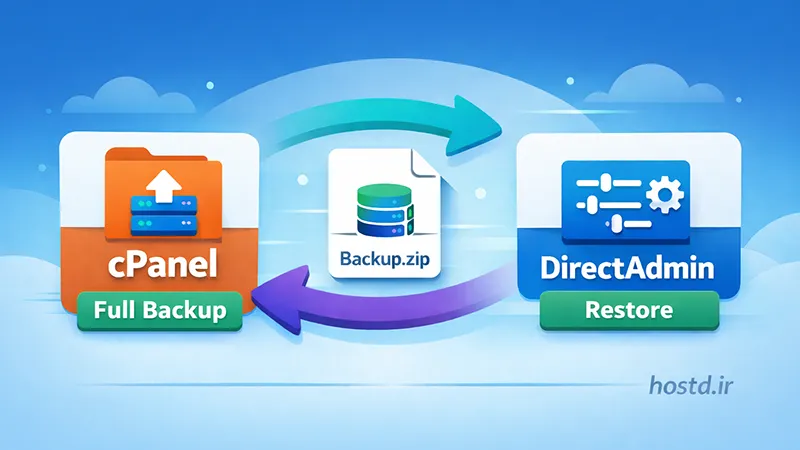
در cPanel یا DirectAdmin :
- به بخش Security بروید.
- ModSecurity را موقتاً غیرفعال کنید.
- سایت را تست کنید.
در صورت رفع مشکل، باید قوانین مربوطه بررسی یا استثناء ایجاد شود.
چه زمانی خطای 403 مربوط به هاست است و نه سایت؟
اگر :
- هیچ تغییری در سایت ندادهاید.
- سایت ناگهان از دسترس خارج شده.
- حتی فایل HTML ساده هم خطای 403 میدهد.
احتمالاً مشکل سایت شما از :
- تنظیمات سرور
- فایروال
- یا محدودیتهای امنیتی هاست است.
در این شرایط، بهترین کار تماس با تیم پشتیبانی شرکت ارائه دهنده هاست شماست.
سخن پایانی
خطای 403 Forbidden معمولاً بهدلیل محدودیت دسترسی ایجاد میشود، نه حذف فایل یا خرابی سایت.
با بررسی اصولی :
- سطح دسترسیها
- فایل htaccess.
- افزونه ها
- تنظیمات امنیتی سرور
میتوان این خطا را در اکثر مواقع بدون نیاز به پشتیبانی رفع کرد.
اگر هم مشکل در سطح سرور باشد، دانستن این موارد کمک میکند سریع تر و دقیق تر با پشتیبانی هاست ارتباط بگیرید.