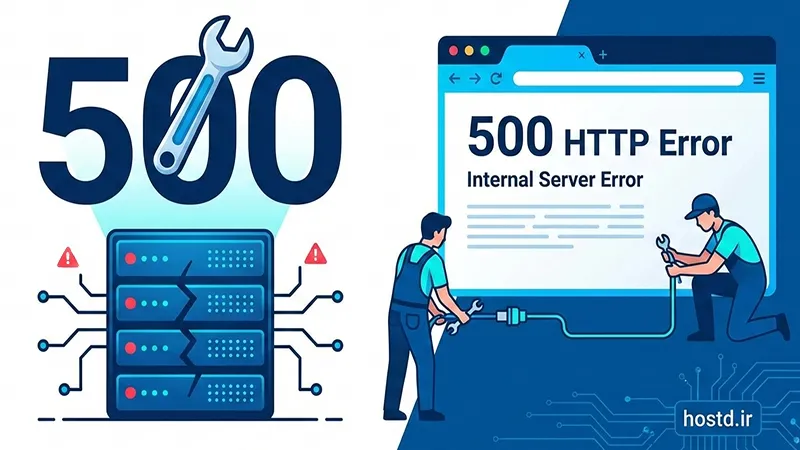
خطای 500 Internal Server Error یکی از رایج ترین و در عین حال مبهم ترین خطا هایی است که ممکن است هنگام بازدید از یک وب سایت با آن مواجه شوید.
این خطا معمولاً بدون توضیح خاصی نمایش داده میشود و همین موضوع باعث سردرگمی مدیران سایت میشود.
در این مقاله از هاستد (hostd.ir) قرار است به صورت مرحله به مرحله، قابل فهم و کاربردی بررسی کنیم :
- خطای 500 دقیقاً چیست؟
- چرا اتفاق میافتد؟
- و چطور میتوان آن را بدون آسیب زدن به سایت برطرف کرد؟
خطای 500 Internal Server Error دقیقاً چیست؟
به زبان ساده، خطای 500 یعنی :
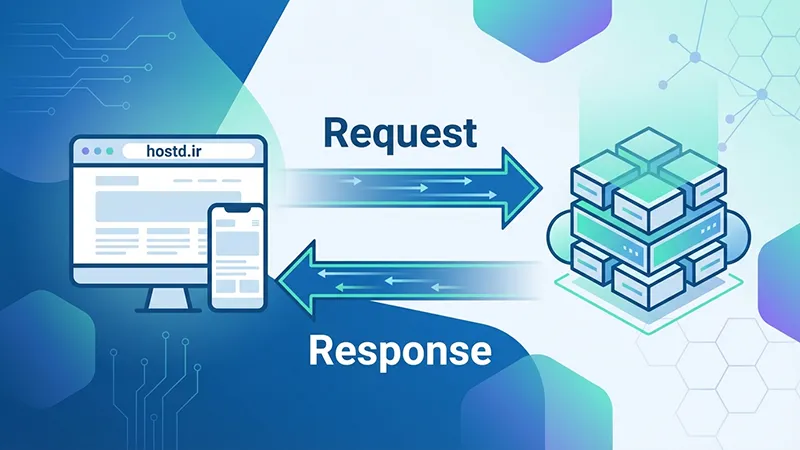
سرور درخواست شما را دریافت کرده، اما نمیتواند آن را به درستی پردازش کند.
این خطا مربوط به سمت سرور است، نه مرورگر یا اینترنت کاربر.
چرا خطای 500 اینقدر مبهم است؟
برخلاف سایر خطاها، در خطای 500 :
سرور متوجه وجود خطا شده، اما جزئیات آن را به کاربر نمایش نمیدهد. به همین دلیل، برای رفع آن باید به سراغ
بررسی های فنی برویم.
رایجترین دلایل بروز خطای 500 Internal Server Error
در ادامه، مهمترین دلایلی که معمولاً باعث این خطا میشوند را بررسی میکنیم؛ این موارد در بیشتر هاست های اشتراکی، وردپرسی و حتی اختصاصی دیده میشوند.
مشکل در فایل .htaccess
یکی از شایع ترین دلایل خطای 500، وجود مشکل در فایل .htaccess است.
فایل htaccess چیست؟
این فایل برای :
- تنظیم ریدایرکتها
- کنترل دسترسی
- تنظیمات سرور Apache
استفاده میشود.
چطور بفهمیم مشکل از htaccess است؟
- وارد File Manager هاست شوید.
- ازقسمت public_html فایل .htaccess را پیدا کنید.
- نام آن را موقتاً به چیزی مثل .htaccess_old تغییر دهید.
سپس سایت را رفرش کنید.
خطاهای مربوط به افزونهها (ویژه سایتهای وردپرسی)
افزونه های وردپرس یکی از دلایل رایج بروز خطای 500 هستند، به خصوص بعد از :
- نصب افزونه جدید
- آپدیت افزونه یا وردپرس
چطور افزونه مشکلدار را پیدا کنیم؟
- وارد File Manager هاست شوید.
- مسیر wp-content را باز کنید.
- پوشه plugins را موقتاً تغییر نام دهید.
- سایت را بررسی کنید.
اگر سایت بالا آمد، یعنی یکی از افزونه های مورد استفاده باعث ایجاد خطا شده است.شما میتوانید از این قسمت آموزش کامل نحوه غیرفعالسازی افزونه ها را مشاهده کنید.
کم بودن حافظه PHP
در برخی مواقع، سایت شما به حافظه بیشتری نیاز دارد، اما سرور این اجازه را نمیدهد.
نشانههای کمبود حافظه PHP
- خطای 500 بعد از اعمال تغییرات
- خطا هنگام باز کردن پیشخوان وردپرس
- سفید شدن صفحه سایت
راهحل پیشنهادی
افزایش PHP Memory Limit از :
- تنظیمات هاست
- یا فایل wp-config.php
(در صورت داشتن دسترسی)
ناسازگاری نسخه PHP با سایت
هر نسخه PHP با همه اسکریپت ها سازگار نیست.
چرا نسخه PHP مهم است؟
به این علت که :
- بعضی قالبها با PHP جدید سازگار نیستند.
- بعضی افزونهها هم با PHP قدیمی مشکل دارند.
راه حل
از طریق کنترل پنل هاست :
- نسخه PHP را یک پله پایینتر یا بالاتر تست کنید.
- بعد از هر تغییر، سایت را بررسی نمایید.
مشکل در قالب (Theme) سایت
گاهی مشکل نه از افزونه های سایت، بلکه از قالب سایت شما است.
چه زمانی قالب باعث خطای 500 میشود؟
- بعد از ویرایش فایل های قالب
- بعد از آپدیت ناقص قالب
- استفاده از قالب های غیر استاندارد
تست قالب
بهصورت موقت، قالب پیشفرض وردپرس را فعال کنید و سایت را بررسی نمایید.
روش اول : تغییر قالب از داخل پیشخوان وردپرس
- وارد پیشخوان وردپرس شوید.
- از منوی سمت راست بر روی نمایش، قسمت پوستهها کلیک کنید.
- یکی از قالبهای پیشفرض وردپرس (مثل Twenty Twenty-One یا Twenty Twenty-Three) را انتخاب کنید.
- روی گزینه فعالسازی کلیک نمایید.
سپس یکبار دیگر بازبینی انجام دهید.
روش دوم : تغییر قالب از طریق هاست (وقتی به پیشخوان دسترسی ندارید)
اگر سایت به حدی است که دسترسی شما به پیشخوان را مختل کرده، میتوانید از طریق هاست قالب موجود را غیرفعال کنید.
- وارد کنترل پنل هاست (DirectAdmin یا cPanel) شوید.
- روی File Manager کلیک کنید.
- وارد مسیر زیر شوید :
public_html/wp-content/themes - پوشه قالب فعال سایت را پیدا کنید و نام پوشه قالب را موقتاً تغییر دهید. (مثلاً : mytheme_old)
بررسی لاگ خطاها (راه حرفهای تر)
اگر مراحل بالا مشکل را حل نکرد :
لاگ خطا چیست؟
لاگها فایلهایی اند که جزئیات دقیق خطاهای سرور را ثبت میکنند.
از کجا لاگ خطاها را ببینیم؟
- بخش Error Logs در کنترل پنل هاست
- یا درخواست از پشتیبانی هاست
این مرحله معمولاً سریعترین راه برای رسیدن به علت دقیق خطا است.
از پنل خود وارد web service logs شوید.در این صفحه، میتوانید کلیه لاگهای مهم مربوط به وب سرورهای Apache و Nginx را مشاهده کنید. این لاگها، خطاهای سرور و پیکربندی را که اغلب عامل خطای 500 هستند، ثبت میکنند.
آیا خطای 500 روی سئو سایت تأثیر دارد؟
بله، اگر این خطا مدت طولانی روی سایت باقی بماند یا برای صفحات مهم اتفاق بیفتد.
میتواند باعث :
- افت رتبه
- کاهش اعتماد گوگل
- و کاهش تجربه کاربری شود
پس رفع سریع آن اهمیت بالایی دارد.
چه زمانی باید از پشتیبانی هاست کمک بگیریم؟
اگر :
- به فایلها دسترسی ندارید.
- لاگها را متوجه نمیشوید.
- بعد از همه بررسیها خطا همچنان باقی مانده.
بهترین کار، ارتباط با پشتیبانی هاست است.
نگاه پایانی
خطای 500 اگرچه ترسناک به نظر میرسد، اما در بیشتر موارد با چند بررسی ساده قابل رفع است.مهم این است که مرحله به مرحله و بدون عجله پیش بروید و از تغییرات تصادفی خودداری کنید.ما در هاستد کنار شما هستیم تا مسائل فنی، مانع رشد سایتتان نشوند.